
Unduh Aplikasi SMART by MTsN Tanjungpinang
Dapatkan akses informasi akademik, pengumuman, dan fitur pendukung kegiatan belajar mengajar langsung dari ponsel Android Anda.
Unduh APK To AndroidCara Instalasi Aplikasi (APK)
Ikuti langkah-langkah di bawah ini untuk menginstal aplikasi di ponsel Android Anda.
Unduh File APK
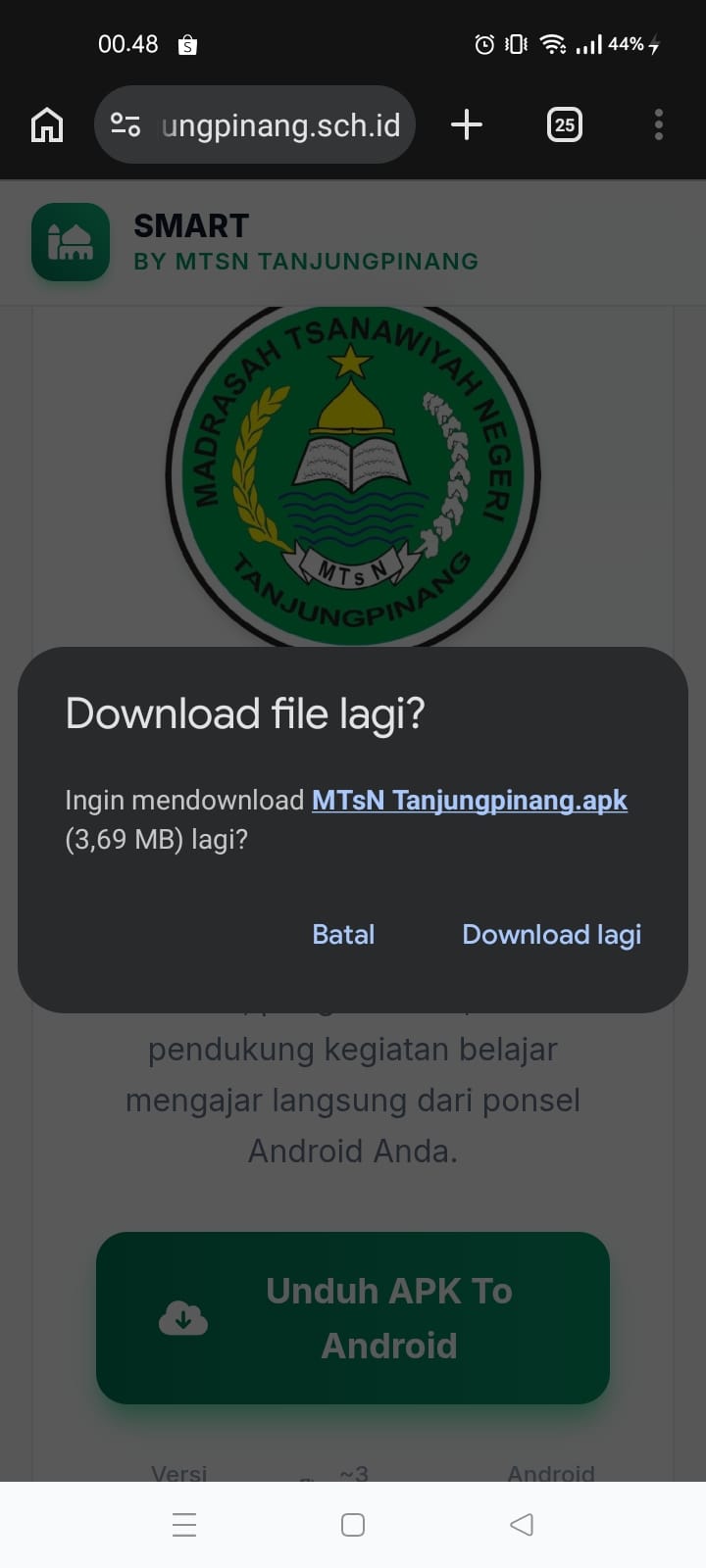
Klik tombol download di atas. Tunggu hingga proses unduhan file .apk selesai di perangkat Anda. Anda dapat melihat progresnya di bar notifikasi atas.
Buka File Terunduh
Setelah selesai, ketuk notifikasi unduhan yang berhasil, atau buka aplikasi File Manager (Pengelola File) > folder Downloads, lalu ketuk file SI_MAMAT_App.apk.
Izinkan Sumber Tidak Dikenal
Jika muncul peringatan keamanan "Demi keamanan, ponsel Anda tidak diizinkan menginstal aplikasi...", pilih Setelan (Settings) lalu aktifkan *toggle* Izinkan dari sumber ini.
Instal dan Buka
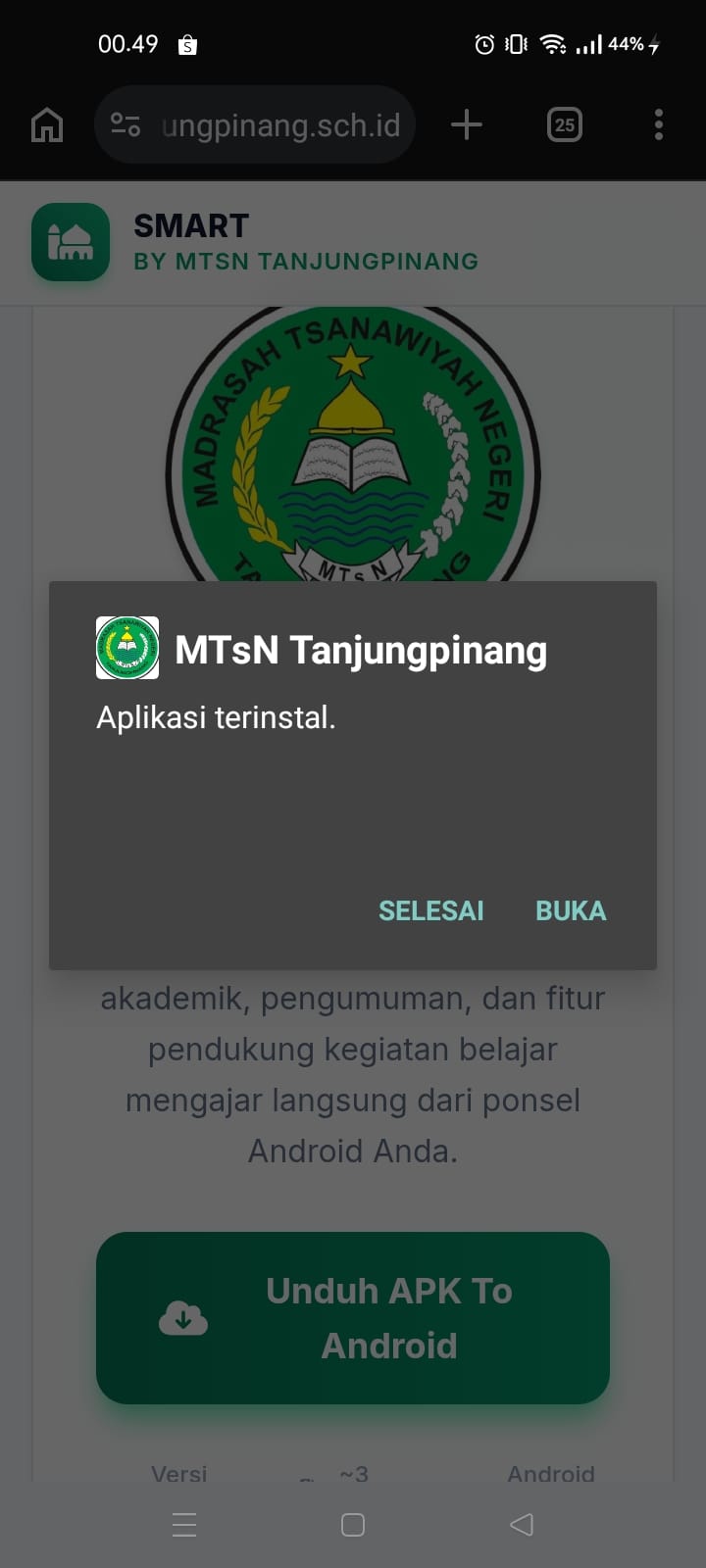
Kembali ke layar sebelumnya, lalu tekan tombol Instal (Install). Tunggu beberapa saat, jika sudah selesai, tekan Buka (Open) untuk menjalankan aplikasi SMART by MTsN Tanjungpinang.
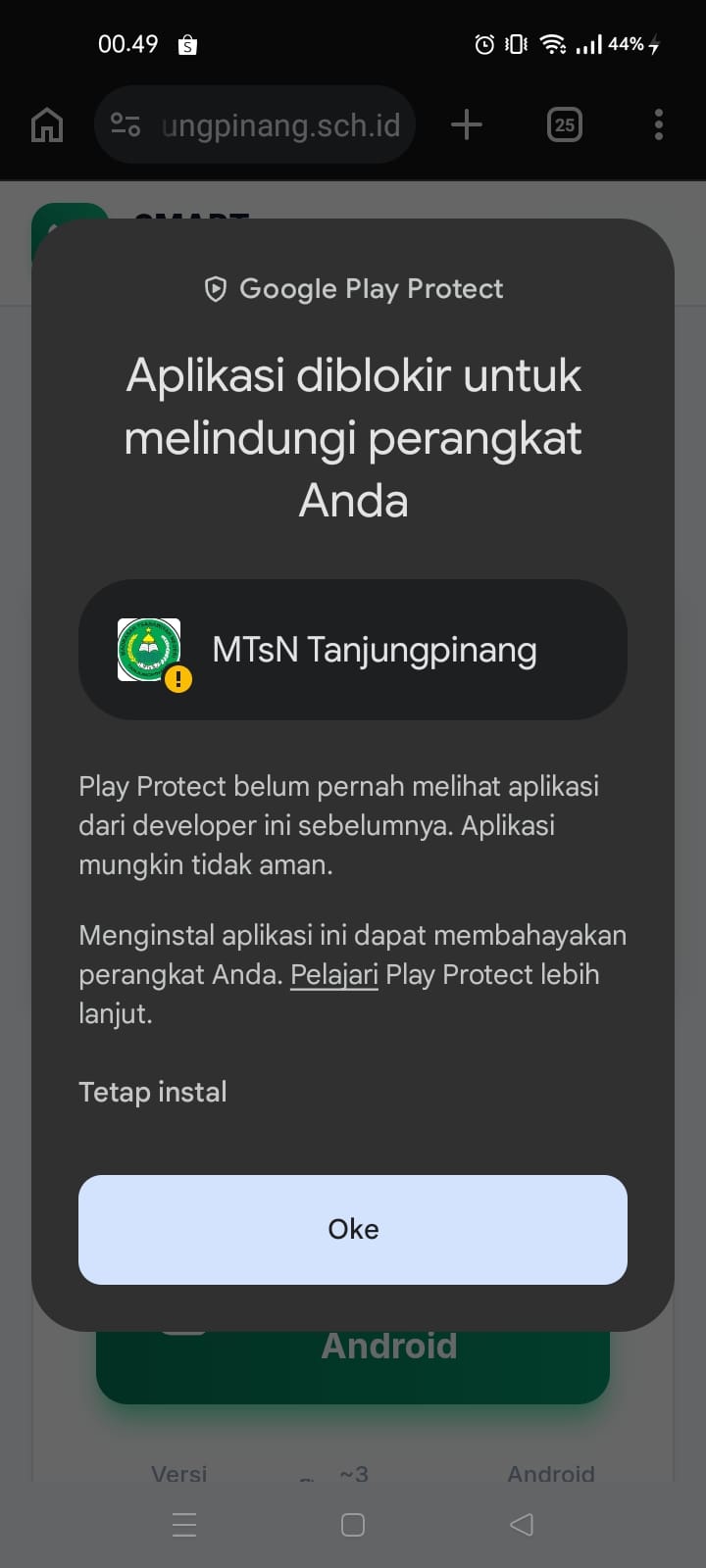
Tutorial Instal By Android
Panduan visual langkah demi langkah penginstalan
.jpeg)
.jpeg)
.jpeg)
Catatan Play Protect
Karena aplikasi ini diunduh langsung (bukan dari Play Store), Google Play Protect mungkin akan menampilkan peringatan "Aplikasi tidak dikenal". Ini adalah prosedur standar keamanan Android.
Cara Instalasi Aplikasi SMART di iPhone (Safari)
Ikuti langkah-langkah di bawah ini untuk menambahkan aplikasi ke Home Screen iPhone Anda.
-
1
Buka Link di Safari
Buka aplikasi peramban Safari dan kunjungi tautan resmi SMART by MTsN Tanjungpinang Mobile melalui tombol di bawah ini:
-
2
Ketuk Ikon Share
Ketuk ikon Share (ikon berbentuk kotak dengan panah ke atas) yang berada di bagian bawah layar Safari Anda.
-
3
Pilih Add to Home Screen
Gulir ke bawah pada menu yang muncul, lalu temukan dan ketuk opsi "Add to Home Screen" (Tambah ke Layar Utama).
-
4
Simpan Aplikasi
Beri nama aplikasi sesuai keinginan Anda (misal: MTsN Tanjungpinang), lalu ketuk "Add" (Tambah) di pojok kanan atas.
-
Selesai!
Ikon aplikasi akan muncul di Home Screen iPhone Anda dan siap dibuka layaknya aplikasi biasa.